블로그 포스트를 더 매력적으로 만들기 위해 무료 이미지는 필수 요소죠. 하지만 저작권 걱정 없이 안전하고 멋진 이미지를 찾고 사용하는 법을 아는 게 중요합니다. 이 글에서는 2025년 기준, 블로그에 무료 이미지를 넣는 방법과 무료이미지 사이트, 싱압용 무료이미지, 사용 팁, 그리고 주의사항을 알기 쉽게 정리해 드릴게요. 초보 블로거부터 프로까지, 지금 바로 시작해 보세요!
1. 무료 이미지란?
무료 이미지는 저작권 걱정 없이 블로그, 웹사이트, SNS 등에 사용할 수 있는 사진, 일러스트, 벡터 그래픽 등을 말합니다. 주요 특징은 다음과 같아요:
- 비용 무료: 상업적/비상업적 용도로 사용 가능.
- 저작권 자유: CC0(Creative Commons Zero) 또는 유사 라이선스로 제공.
- 출처 표기: 일부 이미지는 출처 표기 필요 (라이선스 확인 필수).
왜 중요?: 블로그의 시각적 품질을 높이고, 방문자 체류 시간을 늘리며, SEO(검색엔진최적화)에도 도움!
2. 무료 이미지를 찾는 추천 사이트 TOP 5 (2025년 기준)
아래는 블로그에 바로 사용할 수 있는 검증된 무료 이미지 사이트입니다. 고화질, 다양한 스타일, 안전한 라이선스로 엄선했어요.
1. Pexels
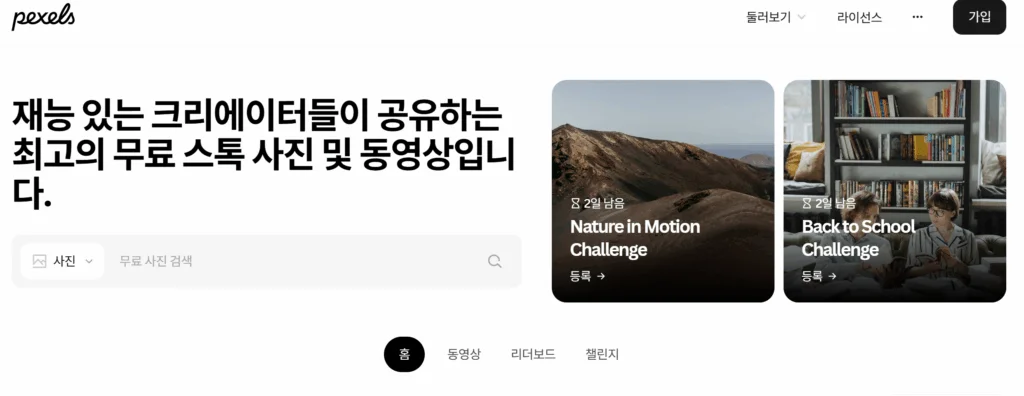
- 특징: 고화질 사진과 비디오 제공. CC0 라이선스로 상업적 사용 OK, 출처 표기 불필요.
- 추천 포인트: 자연, 사람, 비즈니스 등 다양한 카테고리. 한국어 검색 가능.
- 사용 팁: ‘Trending’ 섹션에서 최신 트렌드 이미지 확인. 예: ‘2025 기술’ 검색 추천.
2. Unsplash
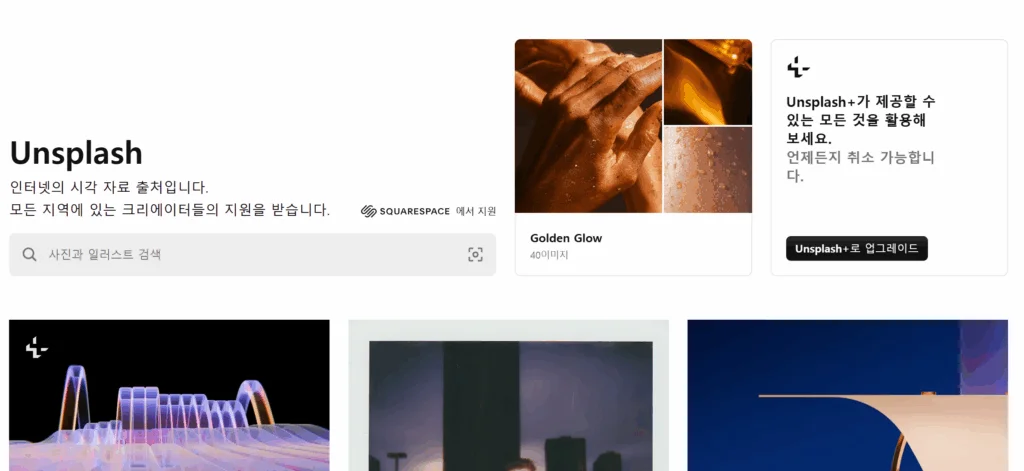
- 특징: 300만 장 이상의 고화질 사진. Unsplash 라이선스로 자유 사용 가능.
- 추천 포인트: 예술적이고 감성적인 이미지 다수. 블로그 배경 이미지로 최적.
- 사용 팁: ‘Collections’로 주제별 이미지 묶음 다운로드 가능. 한국풍 이미지 검색 가능.
3. Pixabay
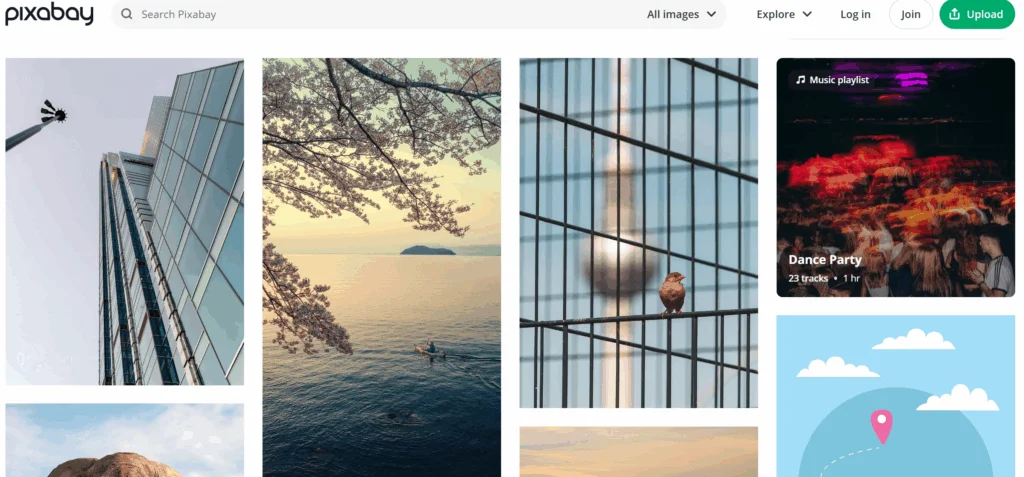
- 특징: 사진, 일러스트, 벡터, 비디오 제공. CC0 기반, 일부 출처 표기 필요.
- 추천 포인트: 일러스트와 벡터 그래픽이 풍부해 디자인 블로그에 유용.
- 사용 팁: 한국어 검색 지원. ‘인포그래픽’ 키워드로 블로그 콘텐츠 강화.
4. Freepik
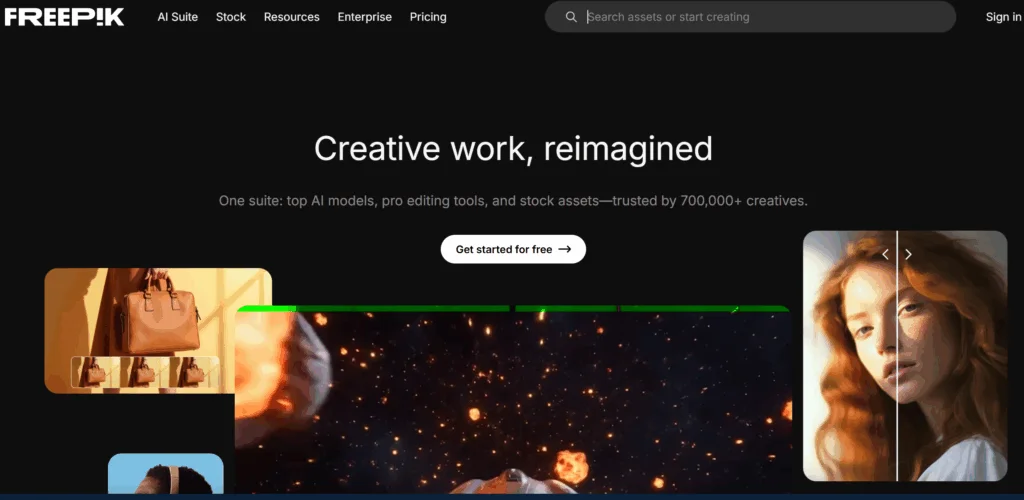
- 특징: 무료 벡터, PSD, 아이콘 제공. 상업적 사용 가능 (일부 출처 표기 필수).
- 추천 포인트: 그래픽 디자인 요소 다수. 블로그 썸네일 제작에 딱!
- 사용 팁: 무료 계정으로 제한적 다운로드 가능. ‘Free’ 필터 적용하세요.
5. Canva Free Images
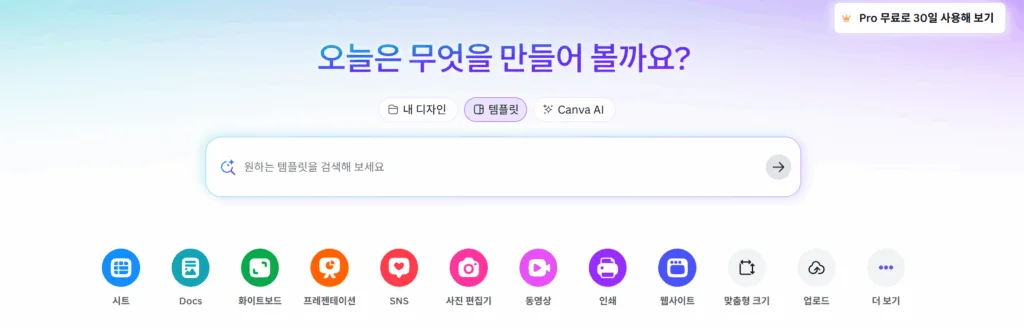
- 특징: Canva 내 무료 이미지 라이브러리. 편집 도구와 함께 사용 가능.
- 추천 포인트: 블로그에 바로 넣을 수 있는 템플릿+이미지 조합.
- 사용 팁: 무료 계정으로 접근. ‘한국 전통’ 템플릿으로 지역 콘텐츠 강화.
참고: 2025년 기준, 위 사이트는 저작권 분쟁 없음. 다만, 라이선스 세부사항 확인 필수!
3. 블로그에 무료 이미지를 넣는 방법 (단계별 가이드)
블로그 플랫폼(티스토리, 워드프레스, 네이버 블로그 등)에 따라 약간의 차이가 있지만, 기본 프로세스는 비슷해요. 아래는 티스토리를 기준으로 한 단계별 설명입니다.
Step 1: 이미지 선택 및 다운로드
- 방법: Pexels, Unsplash 등에서 원하는 이미지 검색 (예: ‘가을 풍경’, ‘커피숍’).
- 팁: 블로그 주제와 어울리는 고화질(최소 1920×1080) 이미지를 선택. 파일 형식은 JPG 또는 PNG 추천.
- 주의: 라이선스 확인 후 다운로드. ‘Commercial Use’ 체크!
Step 2: 이미지 편집 (선택)
- 도구: Canva, Photoshop, 포토스케이프X (무료).
- 편집 팁:
- 크기 조정: 블로그 포스트에 맞게 800~1200px 폭으로 리사이징.
- 텍스트 추가: 썸네일용으로 제목 삽입 (예: ‘2025 여행지 추천’).
- 워터마크: 본인 블로그 로고 추가로 브랜딩 강화.
- 추천: Canva 무료 템플릿으로 5분 만에 썸네일 완성 가능.
Step 3: 블로그에 이미지 업로드
- 티스토리:
- 관리자 페이지 → 글 작성 → ‘이미지 삽입’ 버튼 클릭.
- 컴퓨터에서 다운로드한 이미지 파일 업로드.
- 이미지 크기 조정(‘소’, ‘중’, ‘대’) 및 정렬(왼쪽, 중앙) 설정.
- 워드프레스: 미디어 → 새로 추가 → 파일 업로드 → 포스트에 삽입.
- 네이버 블로그: 글쓰기 → 사진 업로드 → 드래그로 위치 조정.
- 팁: 이미지당 2MB 이하로 업로드 속도 최적화.
Step 4: 저작권 및 출처 표기
- 방법: 출처 표기 필요한 이미지(예: Freepik)는 포스트 하단에 ‘Image by [사이트명]’ 추가.
- 예시: “Image by Freepik.com” 또는 링크 삽입.
- 주의: CC0 이미지는 표기 불필요, 그래도 감사의 의미로 표기 추천.
Step 5: SEO 최적화
- 파일명: 업로드 전 파일명을 영어로 변경 (예:
autumn-landscape-2025.jpg). - Alt 텍스트: 이미지 설명 추가 (예: “2025 가을 여행지 풍경”). 검색엔진이 이해하기 쉬워짐.
- 압축: TinyPNG(www.tinypng.com)로 파일 크기 줄여 로딩 속도 개선.
4. 무료 이미지 사용 팁 & 주의사항
사용 팁
- 블로그 주제와 일치: 여행 블로그라면 자연·도시 이미지, 푸드 블로그라면 음식 사진 활용.
- 트렌드 반영: 2025년 트렌드 키워드(예: ‘친환경’, ‘미니멀리즘’)로 최신 이미지 검색.
- 일관성 유지: 블로그 전체 이미지 스타일(색상, 분위기)을 통일해 브랜딩 강화.
- Canva 활용: 무료 템플릿으로 이미지+텍스트 조합 썸네일 제작.
- 저장 관리: 다운로드한 이미지를 폴더별로 정리 (예: ‘블로그_여행’, ‘블로그_푸드’).
주의사항
- 저작권 위반 금지: 상업용 무료 이미지만 사용. 유료 사이트(예: Shutterstock) 이미지 무단 사용 금지.
- 라이선스 확인: ‘Non-commercial only’ 이미지는 상업 블로그 사용 불가.
- 민감한 이미지 주의: 사람 사진은 초상권 문제 가능성, CC0 확인 후 사용.
- 사이트 신뢰도: Pexels, Unsplash 등 신뢰할 수 있는 사이트 이용. 알 수 없는 사이트는 바이러스 위험.
무료 이미지는 정말 무료인가요?
네, Pexels, Unsplash 등 CC0 라이선스 이미지는 무료로 사용 가능. 단, 일부 사이트(Freepik)는 출처 표기 필수.
블로그에 이미지를 몇 개 넣는 게 좋나요?
포스트당 35장 권장. 텍스트 300~500자당 1장 배치로 가독성 UP.