블로그에 사진 몇 장 올리려다 업로드 용량 때문에 막힌 적 있으신가요? 카톡으로 사진을 보냈는데 ‘전송 실패’가 뜨거나, 웹사이트가 사진 때문에 느려져서 답답했던 경험도 있었을 겁니다. 사실 이런 문제 대부분은 이미지 용량이 원인입니다. 원본 사진 하나가 몇 MB에서 수십 MB까지 되니까요. 오늘은 화질을 크게 해치지 않으면서 이미지 용량을 줄이는 방법과 무료 도구들을 정리해 봤습니다. 별도 프로그램 설치 없이 브라우저에서 바로 되는 것들 위주예요.
👉️ tinypng 이미지 용량 줄이기 바로가기 👉️ iloveimg 이미지 용량 줄이기 바로가기
이미지 용량이 왜 문제일까
이미지 용량이 크면 생기는 일이 많습니다. 우선 업로드가 안 되거나 오래 걸리고, 받는 쪽에서도 파일을 열기까지 답답하게 기다려야 합니다. 특히 블로그나 쇼핑몰 같은 웹사이트라면 얘기가 다릅니다. 사진이 무거우면 페이지 로딩 속도가 느려지고, 그게 곧 방문자 이탈로 이어집니다. 검색엔진도 빠른 페이지를 더 잘 평가합니다. 그러니까 용량 줄이기는 단순히 저장 공간 아끼는 문제가 아니라, 사이트 전체 성능과 연결된 부분입니다.

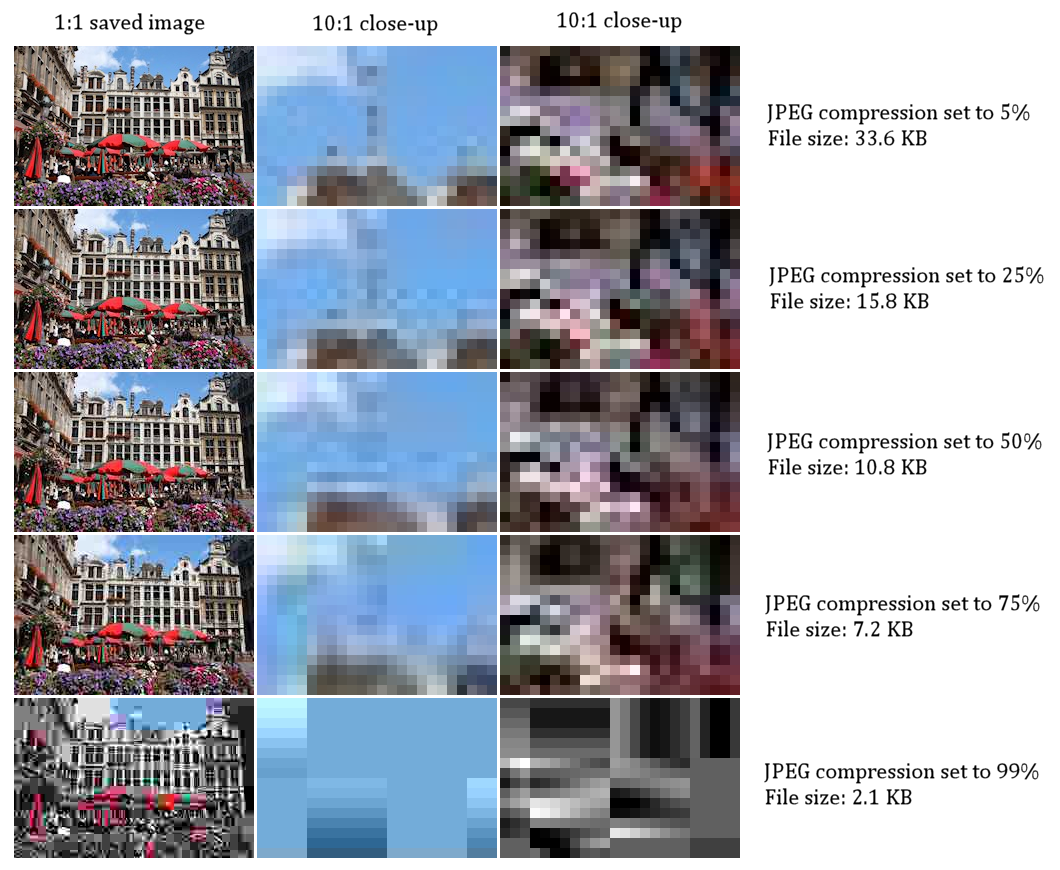
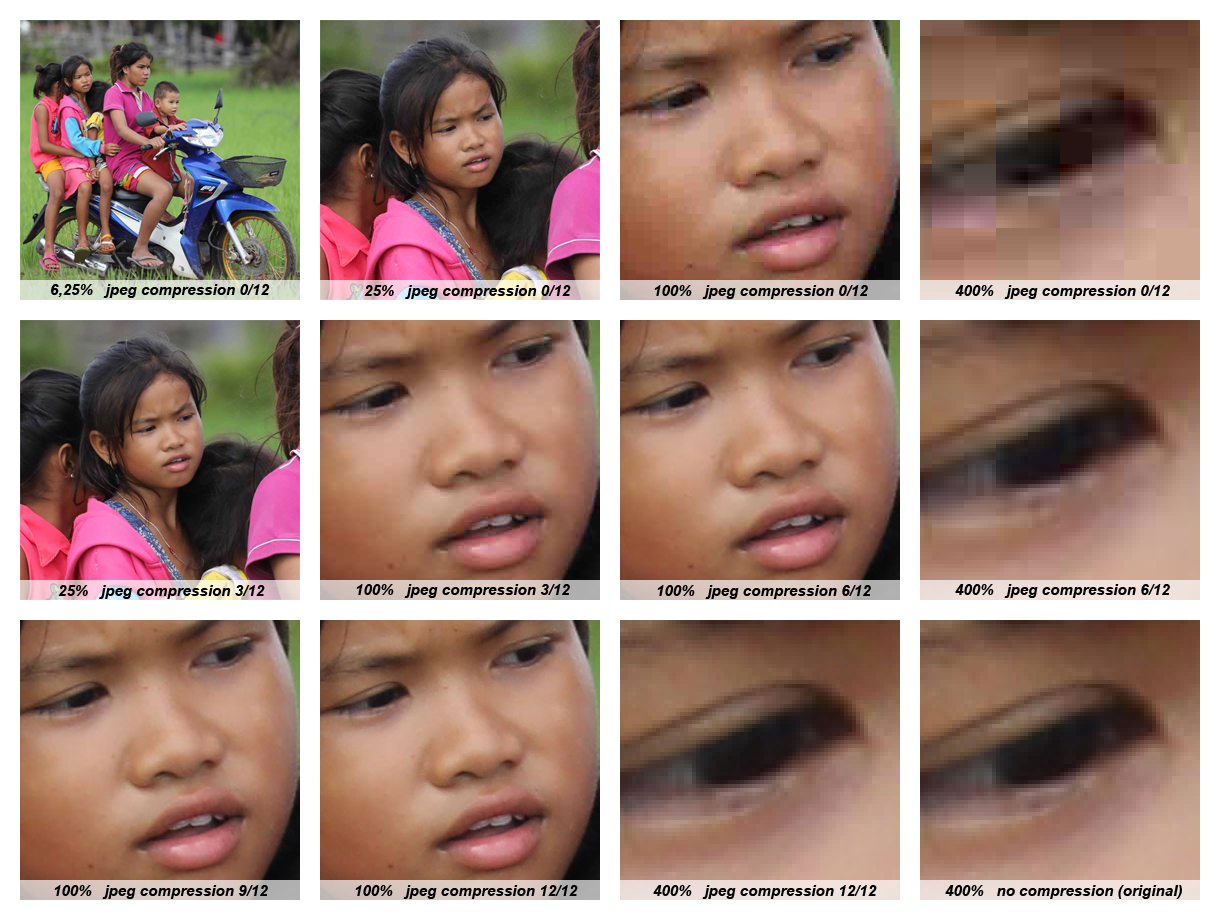
그런데 무작정 화질을 깎아서 줄이면 안 됩니다. 사진을 확대했을 때 깨지거나 색이 뭉개지는 ‘압축 노이즈’가 생기거든요. 그래서 중요한 건 얼마나 화질을 유지하면서 효율적으로 줄이느냐입니다. 아래에서 그 방법을 차근차근 보여 드릴게요.
용량 줄이는 기본 원리, 포맷과 압축 방식
이미지 용량을 결정하는 큰 변수는 두 가지입니다. 첫째는 해상도(픽셀 크기), 둘째는 파일 포맷이에요. 큰 이미지일수록, 그리고 손실 없이 저장하는 포맷일수록 용량이 커집니다.
포맷별로 특징이 뚜렷합니다. 흔히 쓰는 JPG는 손실 압축이라 사진에 매우 효율적이지만, 한 번 저장할 때마다 품질이 조금씩 깎입니다. PNG는 배경이 투명한 이미지나 텍스트·로고에 적합하지만 사진에는 오히려 용량이 커지는 경우가 많습니다. 그리고 최근엔 WebP나 AVIF 같은 차세대 포맷이 주목받고 있어요. 같은 화질인데 JPG보다 훨씬 용량이 작습니다.
| 포맷 | 압축 방식 | 주 용도 |
|---|---|---|
| JPG | 손실 | 사진, 풍부한 색채 이미지 |
| PNG | 무손실 | 투명 배경, 로고, 텍스트 |
| WebP | 손실/무손실 | 웹 최적화, 블로그 이미지 |
| AVIF | 손실 | 최신 브라우저, 고압축 |
그래서 사실 가장 확실한 꿀팁은, 용량 큰 사진을 그대로 두지 않고 적절한 포맷으로 바꾸는 겁니다. 아래에서 실제 도구들을 소개할게요.
웹에서 바로 쓰는 무료 압축 사이트
설치할 것 없이 브라우저에서 파일 올리고 받는 방식이 제일 편합니다. 제가 자주 쓰는 무료 도구들을 정리했습니다.
TinyPNG / TinyJPG는 가장 널리 알려진 사이트입니다. 사진을 드래그해서 올리기만 하면 자동으로 압축해 줍니다. 한 번에 여러 장을 처리할 수 있고, 화질 저하가 거의 눈에 띄지 않아서 블로거들 사이에서 인기가 많아요. JPG뿐 아니라 WebP, AVIF 변환도 지원합니다.
Squoosh는 구글에서 만든 도구입니다. 가장 큰 장점은 이미지가 서버로 전송되지 않고 내 컴퓨터에서만 처리된다는 점이에요. 보안에 민감한 사진도 부담 없이 쓸 수 있습니다. 게다가 압축 전과 후를 화면에서 바로 비교하면서 품질을 슬라이드로 조절할 수 있어서, 초보자도 손쉽게 원하는 화질을 고를 수 있습니다.
iLoveIMG는 압축 외에도 크기 조절, 포맷 변경, 워터마크 추가까지 한 사이트에서 해결할 수 있습니다. 여러 파일을 한 번에 올릴 수 있고 한국어를 지원해서 편합니다.
이 외에도 비볼디 이미지 압축처럼 단순하게 이미지 크기 조정까지 함께 지원하는 무료 사이트도 있습니다. 용량 제한이 있는 사이트에 올릴 이미지를 준비할 때 유용해요.
프로그램으로 하는 방법 (포토샵, 윈도우 기본 기능)
웹 도구가 편하긴 하지만, 자주 처리해야 한다면 프로그램이 더 괜찮습니다. 포토샵을 쓰신다면 ‘파일 > 내보내기 > 웹용으로 저장’ 기능이 유명합니다. 여기서 품질 수치를 낮추면 용량이 확 줄고, 실시간으로 예상 용량을 보여 줘서 편리합니다.
포토샵이 없어도 괜찮습니다. 윈도우에는 사진 앱의 ‘이미지 크기 조정’ 기능이 있고, ‘그림판’에서도 크기를 줄여서 저장하면 어느 정도 용량이 내려갑니다. 다만 그림판은 세밀한 품질 조절이 안 되니, 대량 작업보다는 간단히 줄일 때 쓰기 좋아요.
맥 사용자라면 미리보기 앱에서 ‘도구 > 크기 조정’으로 해상도를 낮추고, ‘파일 > 내보내기’에서 JPG 품질을 조절하는 방법이 가장 무난합니다. 복잡한 프로그램 없이 OS 기본만으로도 충분한 수준까지 줄일 수 있습니다.
보정까지 고려한 순서 팁
압축 순서도 조금 신경 쓰면 결과가 다릅니다. 보통 이런 순서로 처리하면 화질 손실을 최소화하면서 용량을 줄일 수 있습니다.
첫째, 재촬영이 가능한 사진이라면 다시 찍는 게 깨끗합니다. 둘째, 자르기와 밝기 보정 같은 편집을 먼저 끝내서 최종 이미지로 만듭니다. 셋째, 목적에 맞는 크기(픽셀)로 리사이즈합니다. 넷째, 마지막에만 포맷 변환과 압축을 적용합니다. 이렇게 하면 중간에 품질이 겹겹이 깎이는 것을 막을 수 있어요.
- ✅ 원본은 따로 보관하기 (압축본 재작업 대비)
- ✅ 사용처에 맞는 최대 폭 정하기 (블로그라면 보통 세로 800~1200px)
- ✅ 소리 없이 반복 저장하지 않기 (JPG는 저장마다 품질 저하)
- ✅ 웹 전용이면 WebP 변환 검토하기
자주 묻는 질문
Q. 화질을 거의 안 떨어뜨리면서 줄이는 방법이 있나요?
가장 안전한 방법은 Squoosh 같은 도구에서 화질 수치를 80~85% 수준으로 맞추는 겁니다. 겉보기 차이는 거의 없으면서 용량은 확실히 줄어듭니다. 그리고 JPG 대신 WebP로 변환하면 같은 화질에서 용량이 더 작습니다.
Q. PNG를 꼭 써야 할 때도 있나요?
배경이 투명해야 하는 로고나 아이콘이라면 PNG(또는 WebP 투명)를 써야 합니다. 하지만 그냥 사진이라면 PNG는 용량이 커지기 쉬우니 JPG나 WebP가 낫습니다.
Q. 업로드 용량 제한이 있는데 사진 여러 장을 한 번에 줄일 수 있나요?
TinyPNG나 iLoveIMG를 쓰면 여러 장을 한 번에 올려서 일괄 압축할 수 있습니다. 파일당 최대 크기 제한이 있으니, 너무 큰 파일은 먼저 해상도를 줄인 뒤 압축하는 걸 추천합니다.
사진을 많이 다루는 사람이라면 이 도구들과 기본 원리만 알아도 업로드 제한에서 해방됩니다. 처음에는 도구마다 결과가 조금씩 다르니, 몇 개 직접 써보면서 자신에게 맞는 걸 고르는 것이 좋습니다. 지금 이 글 때문에 꼭 완벽한 도구를 고르려고 고민하지 마세요. 가장 편한 것 하나만 정해서 계속 쓰면 됩니다.